Trong thiết kế slide, một bức ảnh có giá trị bằng một nghìn chữ viết, nhưng chỉ khi nó được sử dụng đúng cách. Hình ảnh kém chất lượng hoặc bố cục lộn xộn sẽ ngay lập tức hạ thấp uy tín của người thuyết trình.
Quy tắc "Nói không với ảnh mờ" (High-Resolution)
Sử dụng hình ảnh độ phân giải thấp (bị vỡ hạt/pixel) là lỗi sơ đẳng nhất. Hãy luôn ưu tiên ảnh định dạng HD hoặc 4K.
Khi tìm kiếm ảnh, hãy sử dụng các kho ảnh miễn phí bản quyền nhưng chất lượng cao như Unsplash, Pexels hoặc Pixabay thay vì lấy trực tiếp từ Google Images để tránh vi phạm bản quyền và chất lượng kém.

Nguồn: ilovefreesoftware
Kỹ thuật cắt ảnh (Crop)
Đừng chỉ chèn ảnh vào slide và để mặc nó. Hãy sử dụng công cụ Crop để loại bỏ các chi tiết thừa và tập trung vào chủ thể chính.
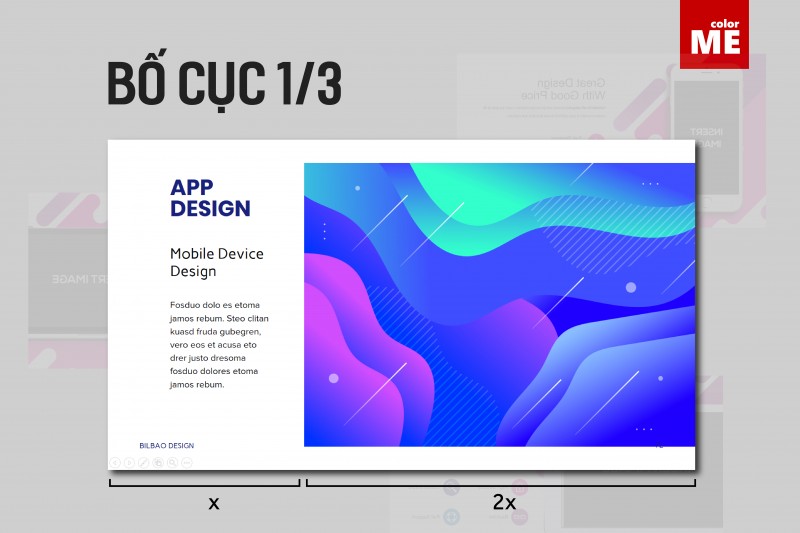
- Quy tắc 1/3: Chia slide thành lưới 3x3. Hãy đặt chủ thể quan trọng nhất vào các điểm giao nhau của đường lưới. Điều này tạo ra sự cân bằng tự nhiên và dành ra "khoảng trống" (White space) hoàn hảo để bạn chèn văn bản mà không đè lên hình ảnh.
Nguồn: colorMe
Đồng bộ hóa phong cách hình ảnh
Sự chuyên nghiệp đến từ tính nhất quán. Nếu slide đầu tiên bạn dùng ảnh chụp thực tế, đừng đột ngột chuyển sang hình vẽ hoạt hình (Clip Art) ở slide thứ hai.
Nếu các bức ảnh có tông màu khác nhau, hãy sử dụng tính năng Color trong PowerPoint để áp một bộ lọc màu nhẹ (ví dụ: cùng tông xanh hoặc cùng đen trắng) giúp toàn bộ bài thuyết trình trông như một bộ sưu tập nghệ thuật đồng nhất.
Xử lý nền ảnh (Remove Background)
Đôi khi bạn chỉ cần vật thể mà không muốn lấy cái nền rối rắm phía sau. Thay vì dùng các phần mềm phức tạp, hãy tận dụng tính năng "Remove Background" có sẵn trong PowerPoint, Canva hoặc các web khác để tách nền nhanh chóng, giúp vật thể ăn khớp với nền slide.